![Hauptlogo_ChiliDigital_neg_weiss.svg]](https://products.chili.ch/hubfs/10_Visuelle%20Elemente/02_Logos/00_ChiliDigital/Hauptlogo_ChiliDigital_neg_weiss.svg)
ChiliDocs wird auf die neuen HubSpot UI-Erweiterungen umgestellt. Damit die ChiliDocs App-Karte "ChiliDocs — Generate document" auf Ihren CRM-Datensätzen erscheint, müssen Sie die Karte einmalig für die gewünschten Objekte aktivieren (Opt-in). Die Anleitung gilt sowohl für neue Nutzer:innen als auch für alle, die von der bisherigen Version migrieren.
⚠️ Voraussetzung – Berechtigung
Nur Personen mit der Berechtigung, Integrations-Apps zu bearbeiten (z. B. ein Super-Admin), können dieses Opt-in vornehmen. Verfügen Sie nicht über diese Rechte, wenden Sie sich an die Administration Ihres HubSpot-Accounts.
✅ Schritt-für-Schritt-Anleitung
- Öffnen Sie die Einstellungen (Zahnrad-Symbol oben rechts). Klicken Sie in der linken Seitenleiste unter "Account-Management" auf "Integrationen".
- Das Menü "Integrationen" klappt auf. Klicken Sie auf "Verbundene Apps".
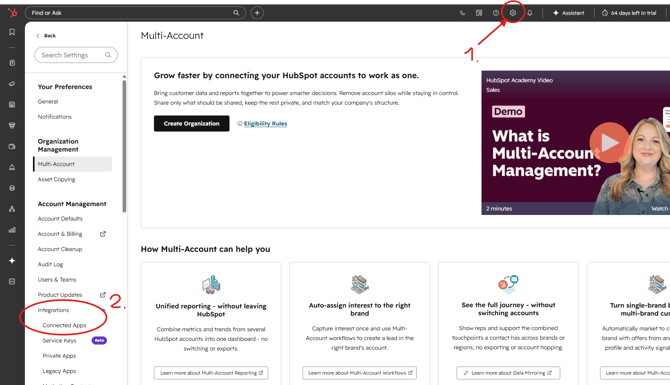
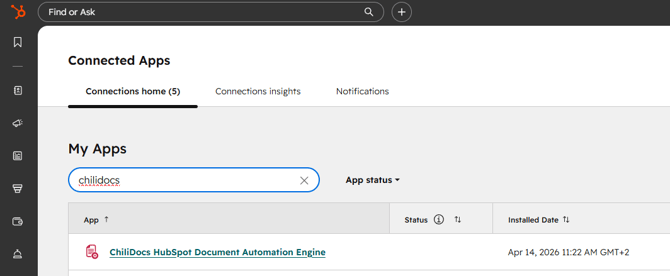
- Suchen Sie im Abschnitt "Meine Apps" nach "chilidocs".
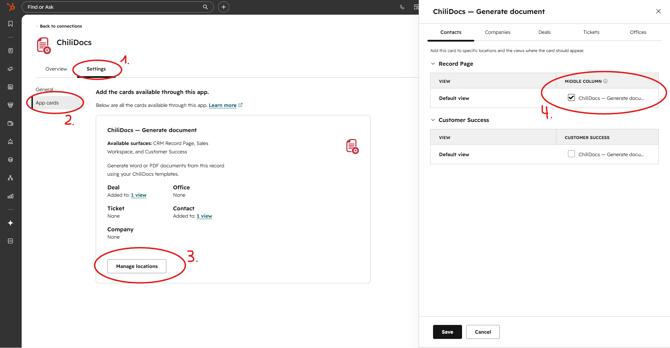
- Klicken Sie auf ChiliDocs und wechseln Sie auf den Tab "Einstellungen".
- Öffnen Sie den Bereich "App-Karten".
- Klicken Sie auf "Standorte verwalten".
- Aktivieren Sie ChiliDocs für die gewünschten Objekte. Empfohlen ist die Record-Seite – setzen Sie dort das Häkchen in der Spalte "Mittlere Spalte". Klicken Sie auf "Speichern".
Nach dem Speichern erscheint die Karte "ChiliDocs — Generate document" auf den Datensätzen der ausgewählten Objekte: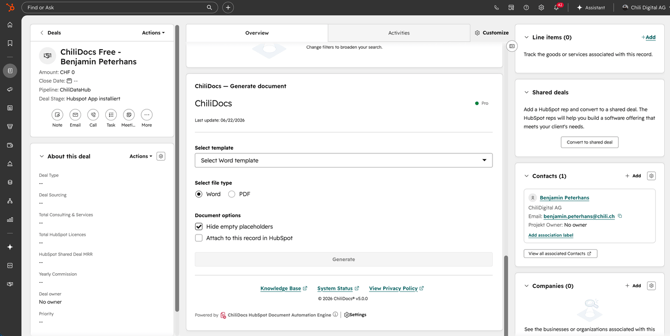
📍 Wo erscheint die neue Karte?
Die Karte erscheint nicht mehr an der gleichen Stelle wie die bisherige ChiliDocs-Karte im CRM. Sie wird in der mittleren Spalte des geöffneten Datensatzes angezeigt – also dort, wo z. B. die Karten "Aktivität", "Eigenschaften" oder "Verknüpfungen" liegen. Falls Sie die Karte zunächst nicht finden: Scrollen Sie in der mittleren Spalte des Records nach unten – dort erscheint "ChiliDocs — Generate document".
👥 Karte wird einzelnen Benutzern nicht angezeigt?
Wenn die Karte für Sie sichtbar ist, einzelne Team-Mitglieder sie aber nicht sehen, liegt es meist an HubSpot-Team-Ansichten. Details und Lösung: ChiliDocs-Karte erscheint nicht für Benutzer in Teams.
ℹ️ Wichtiger Hinweis zur kostenlosen Version (Free)
In der kostenlosen Version funktioniert die Karte ausschliesslich auf Kontakten. Das Opt-in für andere Objekte ist möglich, die Karte wird dort aber nicht angezeigt bzw. funktioniert nicht. Für weitere Objekte ist ein kostenpflichtiger Plan erforderlich.