![Hauptlogo_ChiliDigital_neg_weiss.svg]](https://products.chili.ch/hubfs/10_Visuelle%20Elemente/02_Logos/00_ChiliDigital/Hauptlogo_ChiliDigital_neg_weiss.svg)
ChiliDocs erstellt Word- und PDF-Dokumente direkt aus deinen HubSpot-CRM-Daten. Lade Word-Vorlagen mit Platzhaltern hoch – ChiliDocs füllt sie automatisch mit den Daten deiner Kontakte, Unternehmen, Deals, Tickets, Artikel (Line Items) und benutzerdefinierten Objekte. Damit kannst du:
- Offerten, Verträge oder Briefe mit einem Klick direkt aus einem CRM-Datensatz erstellen.
- Dokumente automatisch über HubSpot-Workflows generieren und an Datensätze anhängen (Pro).
- Alle generierten Dokumente in deinem eigenen HubSpot-Dateimanager speichern – direkt beim zugehörigen Datensatz.
Pläne im Überblick
| Free | Basic / Pro | |
| Generieren aus | Kontaktdatensätzen (inkl. Daten des zugehörigen Unternehmens) | Allen Datensatztypen, inkl. benutzerdefinierter Objekte |
| Dokumente pro Monat | 10 | Unbegrenzt |
| Workflow-Aktionen | – | ✓ |
| Artikel-Tabellen (Line Items), Deal-Daten | – | ✓ |
Die Installation über den Marketplace entspricht dem Free-Plan. Ein Upgrade auf Basic/Pro ist jederzeit direkt aus der App möglich – siehe Abschnitt «Upgrade auf Basic/Pro».
App installieren
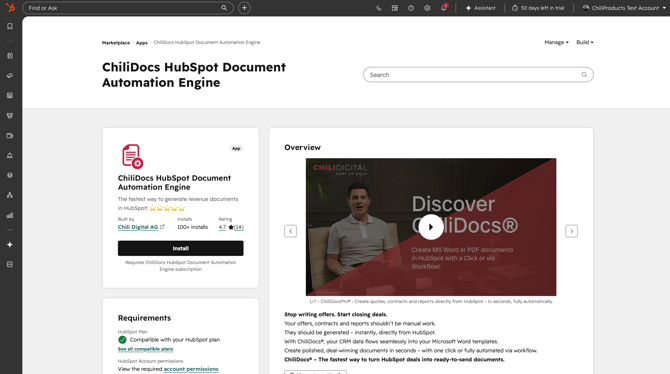
Über den HubSpot Marketplace starten
- Öffne in HubSpot den Marketplace (Einkaufstaschen-Symbol) > App Marketplace und suche nach ChiliDocs.
- Klicke auf dem ChiliDocs-Eintrag auf App installieren. Du wirst zur ChiliDocs-Anmeldeseite weitergeleitet.
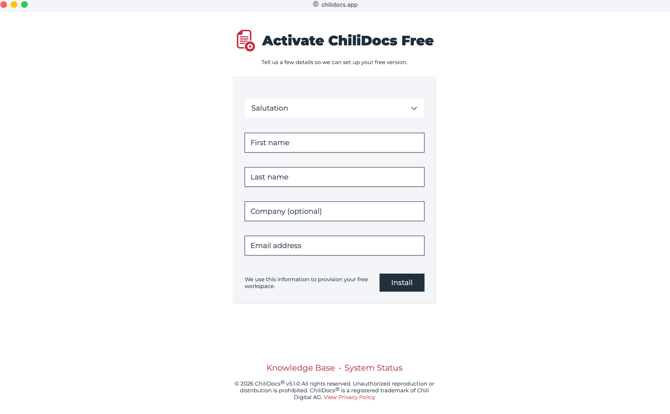
Kurzes Anmeldeformular ausfüllen
- Fülle das Registrierungsformular aus – Anrede, Vorname, Nachname, Firma (optional) und E-Mail – und sende es ab. Für den Free-Plan sind keine Zahlungsangaben erforderlich.
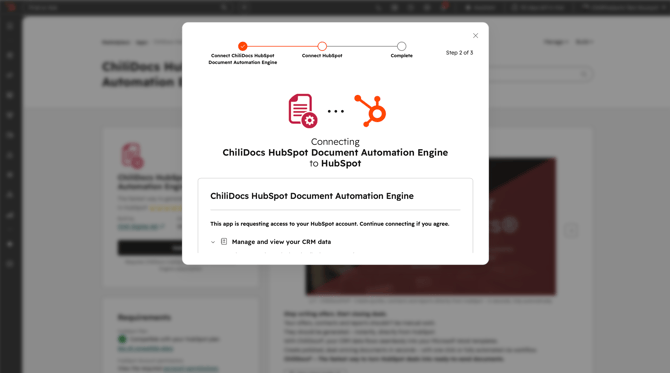
HubSpot-Konto verbinden
- Nach dem Absenden des Formulars wirst du direkt zum Autorisierungs-Dialog von HubSpot für dein aktuelles Portal weitergeleitet – eine Kontoauswahl ist nicht nötig. Prüfe die angeforderten Berechtigungen:
- Dateien – deine Vorlagen und generierten Dokumente werden im Dateimanager deines eigenen HubSpot-Accounts gespeichert.
- Kontakte & Unternehmen – zum Befüllen der Platzhalter und zum Anhängen generierter Dokumente als Notiz am Datensatz.
- Zuständige Mitarbeiter, Benutzer & Tickets – für Owner-/Benutzer-Platzhalter und das Anhängen von Dokumenten an Tickets.
- Workflow-Automatisierung, benutzerdefinierte Objekte & Währungseinstellungen – optionale Berechtigungen, die HubSpot bei jeder Installation automatisch mit auflistet. Was dein HubSpot-Abo nicht gewähren kann, wird automatisch übersprungen und blockiert die Installation nie. Im ChiliDocs-Free-Plan sind diese Funktionen auch nach der Freigabe nicht nutzbar – sie werden erst mit Basic/Pro aktiv.
Die Installation wird automatisch abgeschlossen
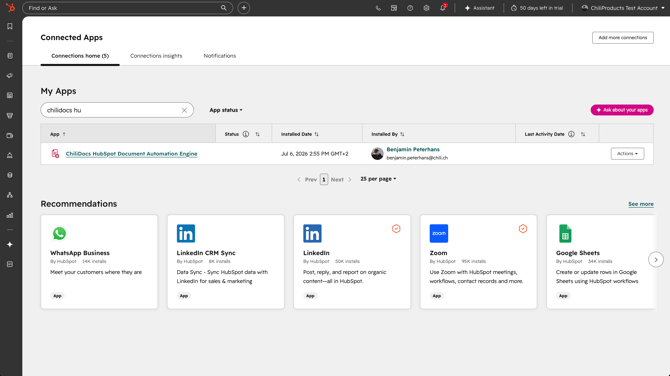
- ChiliDocs schliesst die Einrichtung im Hintergrund ab (Zugangsdaten, Abonnement und Vorlagenordner werden erstellt) und leitet dich automatisch zurück zu HubSpot.
- ChiliDocs ist nun unter Einstellungen > Integrationen > Verbundene Apps sichtbar. Bevor die ChiliDocs-Karte auf deinen Datensätzen erscheint, musst du sie einmalig aktivieren – siehe «ChiliDocs-Karte aktivieren (einmaliges Opt-in)» weiter unten.
Upgrade auf Basic/Pro
Du kannst jederzeit von Free upgraden:
- Öffne die Upgrade-Seite über den Upgrade-Link in der ChiliDocs-Karte (wird beim Erreichen eines Free-Limits angezeigt) oder in den ChiliDocs-App-Einstellungen. Die Seite öffnet sich in einem neuen Browser-Tab und zeigt einen Vergleich von Free und Pro.
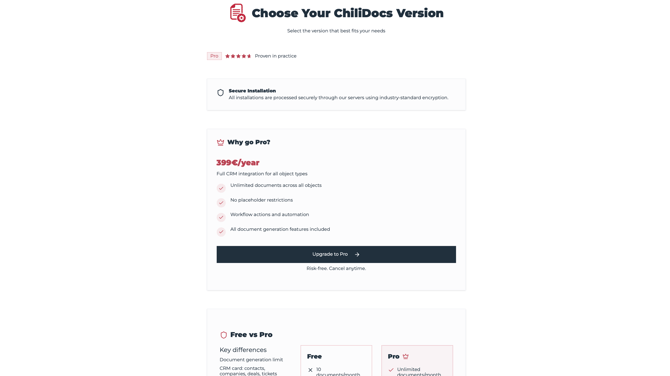
- Wähle deinen Weg:
- Kauf: Klicke auf Upgrade – du wirst zur Zahlungsseite weitergeleitet. Nach Abschluss des Kaufs kehrst du automatisch zurück.
- Installationsschlüssel: Hast du von uns einen Installationsschlüssel erhalten, gib ihn im Schlüsselfeld ein und klicke auf Upgrade – ohne Zahlungsschritt.
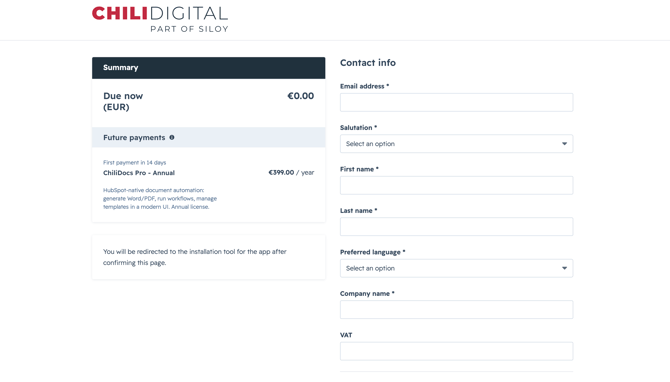
- Autorisiere erneut mit HubSpot: Der Freigabebildschirm enthält nun zusätzlich die Pro-Berechtigungen – Deals & Line Items (Offerten, Deal-Dokumente, Artikel-Tabellen). Die optionalen Berechtigungen (Workflow-Automatisierung, benutzerdefinierte Objekte, Währungseinstellungen) werden erneut angefragt; was dein HubSpot-Abo nicht gewähren kann, wird automatisch übersprungen und blockiert das Upgrade nie.
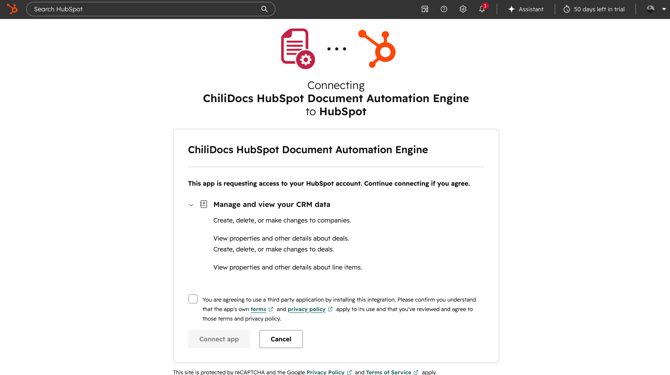
- Ein Fortschrittsbildschirm zeigt jeden Installationsschritt live an; danach siehst du die Erfolgsseite. Workflow-Aktionen und alle Datensatztypen sind nun verfügbar.
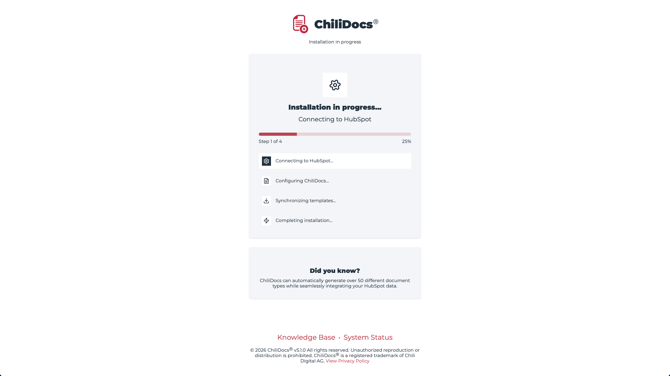
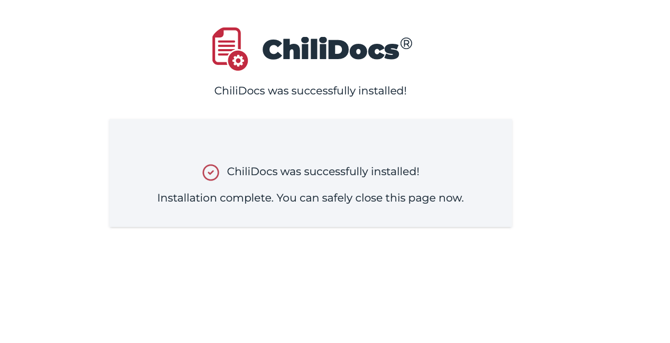
Direkte Pro-Installation mit Schlüssel (ohne vorherige Installation): Hast du vor der Installation einen Installationsschlüssel von uns erhalten, öffne den zugesandten Installationslink (…/install?key=DEIN-SCHLÜSSEL). Der Schlüssel wird geprüft, du verbindest dein HubSpot-Konto (Pro-Berechtigungen), und derselbe Fortschrittsbildschirm schliesst die Installation ab.
App konfigurieren
ChiliDocs-Karte aktivieren (einmaliges Opt-in)
ChiliDocs nutzt die neuen HubSpot UI-Erweiterungen. Die Karte ChiliDocs — Generate document erscheint nicht automatisch auf deinen Datensätzen – du aktivierst sie einmalig für die gewünschten Objekte:
⚠️ Berechtigung: Nur Personen mit der Berechtigung, Integrations-Apps zu bearbeiten (z. B. ein Super-Admin), können dieses Opt-in vornehmen. Hast du diese Rechte nicht, wende dich an die Administration deines HubSpot-Accounts.
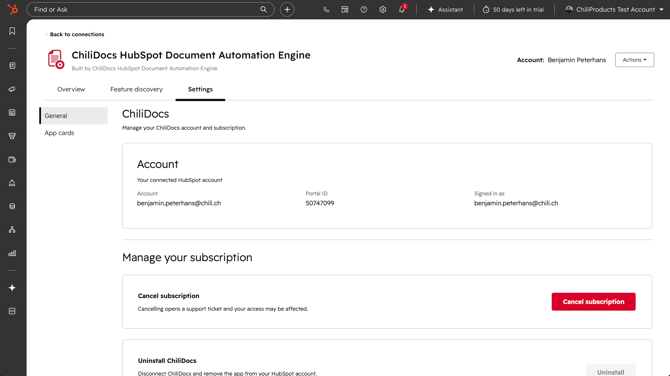
- Öffne in HubSpot die Einstellungen (Zahnrad-Symbol) und klicke in der linken Seitenleiste unter Account-Management auf Integrationen > Verbundene Apps.
- Suche im Abschnitt Meine Apps nach ChiliDocs, klicke darauf und wechsle auf den Tab Einstellungen.
- Öffne den Bereich App-Karten und klicke auf Standorte verwalten.
- Aktiviere ChiliDocs für die gewünschten Objekte – empfohlen ist die Record-Seite mit dem Häkchen in der Spalte Mittlere Spalte – und klicke auf Speichern.
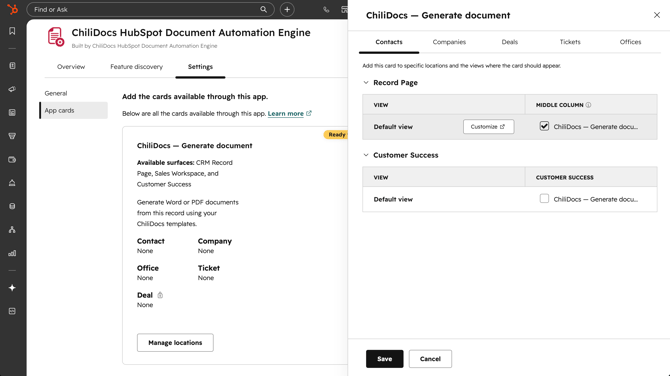
Nach dem Speichern erscheint die Karte in der mittleren Spalte der ausgewählten Datensätze (dort, wo z. B. die Karten «Aktivität», «Eigenschaften» oder «Verknüpfungen» liegen). Scrolle in der mittleren Spalte nach unten, falls du die Karte nicht sofort siehst.
Hinweise:
- Free-Plan: Die Karte funktioniert ausschliesslich auf Kontakten. Das Opt-in für andere Objekte ist möglich, die Karte wird dort aber nicht angezeigt bzw. funktioniert nicht ohne kostenpflichtigen Plan.
- Ist die Karte für dich sichtbar, aber nicht für einzelne Team-Mitglieder, liegt das meist an HubSpot-Team-Ansichten – siehe ChiliDocs-Karte erscheint nicht für Benutzer in Teams.
- Ausführliche Opt-in-Anleitung mit Screenshots: ChiliDocs aktivieren – Opt-in für die neuen UI-Erweiterungen.
Dein Vorlagenordner
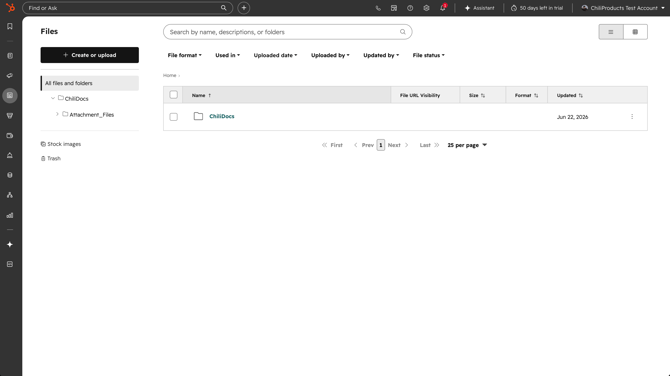
Während der Installation erstellt ChiliDocs im Dateimanager deines HubSpot-Accounts (Bibliothek > Dateien) einen Ordner namens ChiliDocs. Dieser Ordner enthält deine Dokumentvorlagen; generierte Anhänge werden im Unterordner Attachment_Files abgelegt (wird automatisch verwaltet – lege dort keine Vorlagen ab).
Vorlage erstellen
Vorlagen sind normale Word-Dateien (.docx) mit Platzhaltern in eckigen Klammern, zum Beispiel:
Guten Tag [firstname] [lastname],

vielen Dank für Ihr Interesse. Ihre Ansprechperson ist [owner.firstname] [owner.lastname].
- Platzhalter entsprechen den HubSpot-Eigenschaftsnamen des Datensatzes, aus dem du generierst.
- Eigenschaften des zuständigen Mitarbeiters stehen über Platzhalter wie
[owner.firstname]zur Verfügung. - Pro: Mit Artikel-Tabellen gibst du die Line Items eines Deals oder einer Offerte als Tabelle aus – inklusive Filtern und Währungsformatierung.
- Platzhalter funktionieren auch im Dateinamen der Vorlage – aus
Offerte [dealname].docxwird z. B.Offerte Acme Renewal.pdf.
Die vollständige Platzhalter-Referenz (Tabellen, Filter, Formatierungsfunktionen) findest du in unserer Knowledge Base unter «Platzhalter & Steuerzeichen».
Vorlagen hochladen und organisieren
- Öffne in HubSpot Bibliothek > Dateien und darin den Ordner ChiliDocs.
- Lade deine .docx-Vorlagen hoch.
- Optional: Gruppiere Vorlagen in Unterordnern. Pro: Benenne einen Unterordner nach einer Deal- oder Ticket-Pipeline, damit dessen Vorlagen nur bei Datensätzen dieser Pipeline erscheinen.
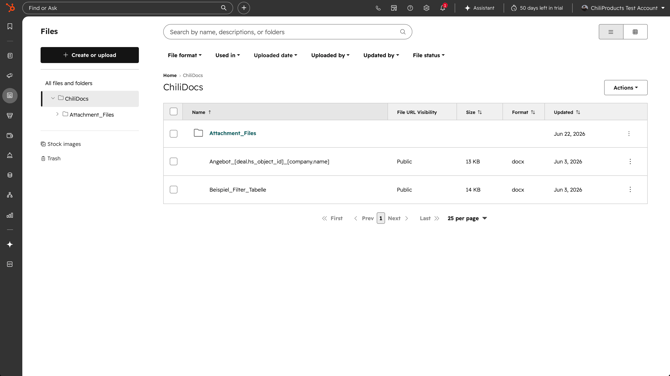
Neue Vorlagen erscheinen sofort in der ChiliDocs-Karte – ein Synchronisationsschritt ist nicht nötig.
App verwenden
Dokument aus einem Datensatz generieren (manuell)
- Öffne einen Datensatz – im Free-Plan einen Kontakt, mit Pro jeden Kontakt-, Unternehmens-, Deal-, Ticket- oder benutzerdefinierten Datensatz. (Die Karte muss zuvor aktiviert worden sein – siehe «ChiliDocs-Karte aktivieren».)
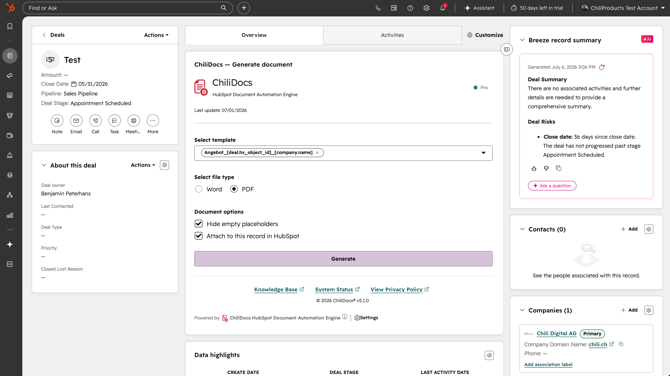
- Scrolle in der mittleren Spalte des Datensatzes zur Karte ChiliDocs — Generate document.
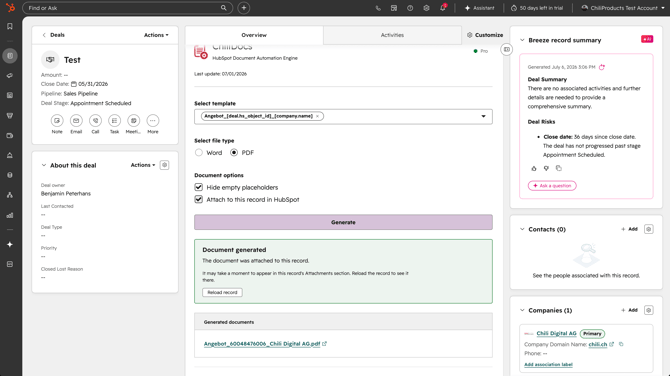
- Wähle eine Vorlage, den Dateityp (Word oder PDF) und deine Optionen: Leere Felder ausblenden – entfernt Platzhalter ohne Wert, statt sie leer zu lassen. Als Notiz anhängen – heftet das generierte Dokument als Notiz mit Anhang an die Chronik des Datensatzes. Deine Auswahl wird für das nächste Mal gespeichert.
- Klicke auf Generieren. Sobald das Dokument bereit ist, erscheint ein Download-Link – PDFs öffnen sich in der Browser-Vorschau, Word-Dateien werden direkt heruntergeladen.
Die Karte zeigt ausserdem deinen aktuellen Plan und im Free-Plan das verbleibende monatliche Dokumentkontingent mit einem Upgrade-Link an.
Dokumente automatisch generieren (Pro – Workflows)
ChiliDocs stellt zwei Aktionen für HubSpot-Workflows bereit:
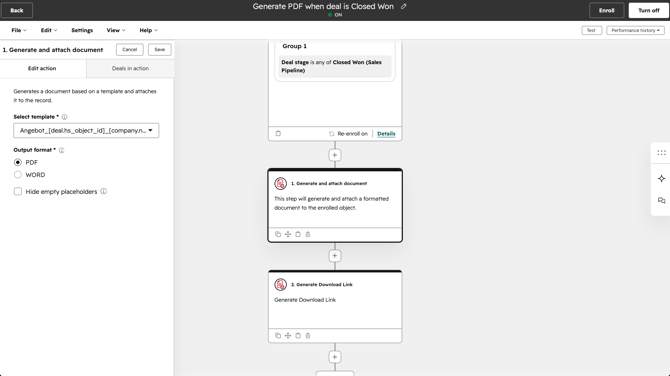
Dokument generieren und anhängen
- Klicke in einem Workflow auf + und wähle unter ChiliDocs die Aktion Dokument generieren und anhängen.
- Konfiguriere: Vorlage auswählen, Ausgabeformat (PDF oder Word) und optional Leere Platzhalter ausblenden.
- Beim Ausführen des Workflows wird das Dokument generiert und an den eingeschriebenen Datensatz angehängt. Die Aktion gibt die Datei-ID für nachfolgende Schritte aus.
Download-Link generieren
Erstellt einen teilbaren Download-Link für ein generiertes Dokument – entweder per Suche nach Dateinamen oder über die Datei-ID aus einem vorherigen Schritt «Dokument generieren und anhängen» (z. B. um den Link in eine E-Mail einzufügen).
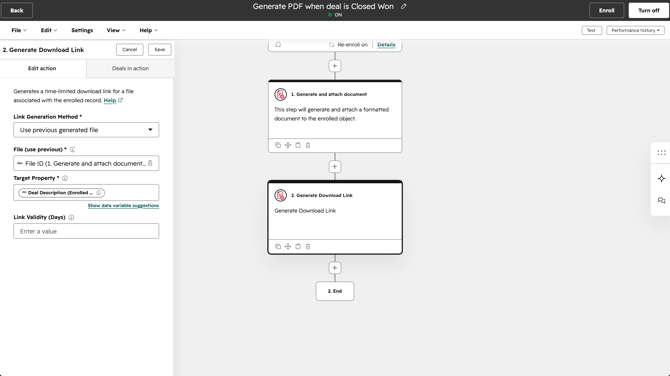
Workflow-Aktionen erfordern einen ChiliDocs-Pro-Plan sowie ein HubSpot-Abo mit Workflow-Funktion.
App trennen
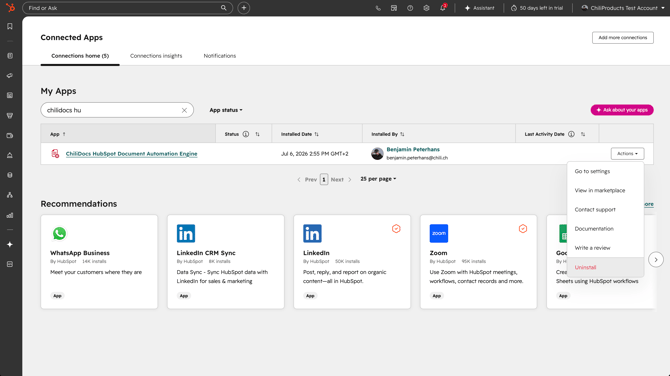
Das Entfernen von ChiliDocs über die HubSpot-Seite «Verbundene Apps» widerruft den Zugriff, ohne deine ChiliDocs-Kontodaten zu löschen:
- Öffne in HubSpot Einstellungen > Integrationen > Verbundene Apps.
- Suche ChiliDocs, öffne das Aktionsmenü, wähle Deinstallieren und bestätige.
Auswirkung: Der Zugriff von ChiliDocs auf dein HubSpot-Konto wird sofort widerrufen – Dokumentgenerierung und Workflow-Aktionen funktionieren nicht mehr. Deine Daten werden nicht gelöscht: Vorlagen und generierte Dokumente bleiben in deinen HubSpot-Dateien, Notizen und Anhänge bleiben an deinen Datensätzen, und dein ChiliDocs-Abonnement bleibt bestehen. Eine Neuinstallation über den Marketplace stellt die Funktionalität wieder her (ein bestehendes Basic-/Pro-Abonnement wird automatisch erkannt und nie herabgestuft).
App deinstallieren
Um ChiliDocs vollständig zu entfernen – inklusive der Daten, die ChiliDocs selbst speichert – verwende die Deinstallationsfunktion in den ChiliDocs-App-Einstellungen:
- Öffne in HubSpot Einstellungen > Integrationen > Verbundene Apps > ChiliDocs und dort die App-Einstellungen von ChiliDocs.
- Bezahlte Pläne: Klicke zuerst auf Abonnement kündigen und bestätige. Die Deinstallation wird verfügbar, sobald die Kündigung registriert ist. (Free-Pläne können direkt deinstallieren.)
- Klicke auf Deinstallieren und bestätige.
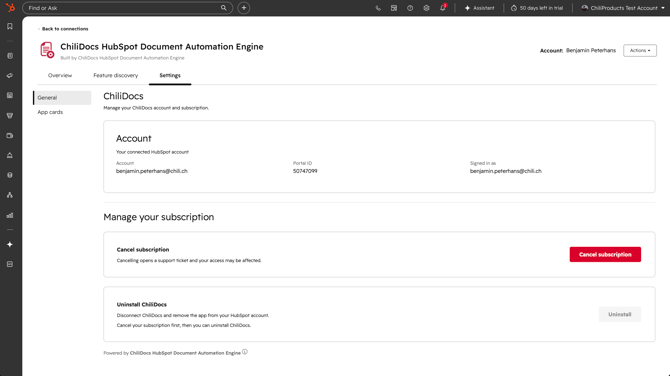
Dies entfernt die App aus deinem HubSpot-Konto, widerruft und löscht die gespeicherten Zugriffstoken und löscht die Daten, die ChiliDocs über dein Portal speichert (siehe unten).
Siehe auch die HubSpot-Anleitung zum Deinstallieren von Apps.
Was passiert mit deinen Daten?
Bleibt in deinem HubSpot-Konto (gehört dir, wird bei der Deinstallation nie angetastet):
- Alle generierten Dokumente in deinen HubSpot-Dateien sowie sämtliche Notizen/Anhänge an deinen Datensätzen.
- Deine Vorlagen im ChiliDocs-Ordner.
- Alle CRM-Daten – ChiliDocs verändert deine CRM-Datensätze nie, ausser durch die von dir angeforderten Dokument-/Notiz-Anhänge.
Wird bei der Deinstallation aus ChiliDocs gelöscht:
- Deine HubSpot-Zugriffstoken (der Zugriff wird sofort widerrufen).
- Protokolle der Dokumentgenerierung, Installationsschlüssel und Zahlungssitzungsdaten.
Vorübergehend aufbewahrt: Anonyme monatliche Nutzungszähler (keine personenbezogenen Daten, keine Dokumentinhalte) werden bis zu 12 Monate aufbewahrt, um Kontingentmissbrauch zu verhindern, und danach automatisch gelöscht.
ChiliDocs speichert nie Kopien deiner generierten Dokumente oder CRM-Daten auf eigenen Servern – Dokumente werden im Arbeitsspeicher erstellt und direkt in deinen HubSpot-Dateien abgelegt.
Details zur Datenverarbeitung findest du in unserer Datenverarbeitungsvereinbarung.
Brauchst du Hilfe?
- Knowledge Base: products.chili.ch/knowledge/chilidocs
- Systemstatus: products.chili.ch/system-status
- Support: products.chili.ch/support