![Hauptlogo_ChiliDigital_neg_weiss.svg]](https://products.chili.ch/hubfs/10_Visuelle%20Elemente/02_Logos/00_ChiliDigital/Hauptlogo_ChiliDigital_neg_weiss.svg)
Beim Update (erneutes Autorisieren) oder beim Upgrade von Free auf Pro zeigt HubSpot unter Umständen eine Fehlermeldung statt des Berechtigungsbildschirms. Beides hat die gleiche Ursache und wird gleich gelöst.
Warum das passiert
Ihr HubSpot-Account nutzt App-Governance: Ein Super-Admin legt fest, welche Berechtigungen eine verbundene App verwenden darf. ChiliDocs wurde ursprünglich mit einem älteren Berechtigungsumfang freigegeben. Ein Update oder das Pro-Upgrade fordert zusätzliche Berechtigungen an, die ChiliDocs für den vollen Pro-Funktionsumfang braucht – u. a. für Deals, Line Items, Orders, Quotes, Subscriptions und Courses.
Solange ein Super-Admin diese Berechtigungen nicht für ChiliDocs genehmigt, blockiert HubSpot den Vorgang. Ihre bestehende ChiliDocs-Einrichtung ist davon nicht betroffen – alles bereits Verbundene funktioniert weiterhin.
So genehmigen Sie die Berechtigungen (Super-Admin erforderlich)
Klicken Sie in HubSpot auf das Zahnrad-Symbol in der oberen Navigationsleiste.
Gehen Sie in der linken Seitenleiste zu Integrationen → Verbundene Apps und öffnen Sie den Tab Genehmigte Apps.
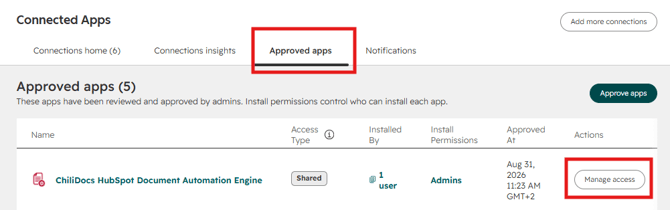
Klicken Sie auf Zugang bearbeiten und öffnen Sie die Datenberechtigungen.
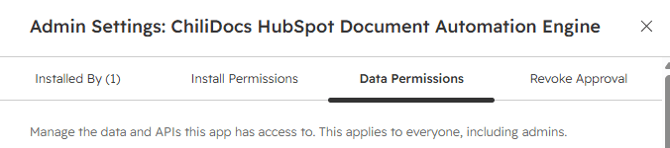
✅ Am besten alle angebotenen Berechtigungen anklicken
Damit es keine Probleme gibt, haken Sie am sichersten alle angebotenen Berechtigungen an. ChiliDocs beansprucht keinen Zugriff auf Daten, die es nicht für die Dokumentenerstellung oder die Workflow-Actions braucht.
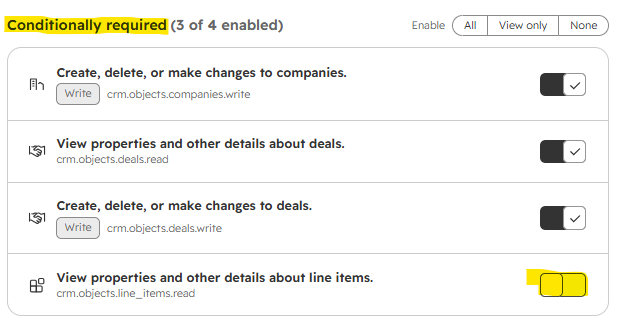
⚠️ Besonders wichtig: „conditional required" Permissions
HubSpot markiert manche Berechtigungen als „conditional required". Diese sind je nach Pro-Funktionsumfang (Quotes, Orders, Subscriptions, Courses) zwingend nötig, damit das Update oder Upgrade durchläuft. Werden sie nicht angehakt, bricht HubSpot den Vorgang trotz Approval ab.
Falls ein Abschnitt „Nach erneuter Authentifizierung verfügbar" angezeigt wird, finden Sie die neuen Berechtigungen dort.
✅ Danach den Vorgang über ChiliDocs erneut starten
Öffnen Sie die ChiliDocs-Einstellungsseite in HubSpot und klicken Sie auf Update bzw. Upgrade.
Wichtig: Verwenden Sie den Update-/Upgrade-Button von ChiliDocs, nicht die HubSpot-eigene Funktion „Erneut authentifizieren" – nur der ChiliDocs-Flow fordert den vollständigen Berechtigungsumfang an.
HubSpot zeigt jetzt den vollständigen Berechtigungsbildschirm. Bestätigen Sie diesen – fertig.
Funktioniert es immer noch nicht?
Stellen Sie sicher, dass beide Schritte von einem Super-Admin Ihres HubSpot-Accounts durchgeführt werden.
Prüfen Sie noch einmal, ob wirklich alle conditional-required-Permissions angehakt sind.
Falls der Fehler weiterhin auftritt, kontaktieren Sie uns unter support@chili.ch und senden Sie einen Screenshot der Fehlermeldung mit – wir kümmern uns darum.
➡️ Verwandte Artikel